아이온2 설정 추천 그래픽, 사운드, UI, 단축키 최적 세팅
이번 포스팅에서는 아이온2를 조금 더 쾌적하게 즐기기 위한 그래픽, 사운드, UI, 단축키 설정 추천을 한 번에 정리해보겠습니다.
같은 장비를 써도 옵션을 어떻게 만지느냐에 따라 프레임이 달라지고, 손이 덜 바빠지거나 더 바빠지기도 합니다.
처음 설치하고 그대로 쓰고 계셨다면 아래 순서대로 하나씩 바꿔 보시는 걸 추천합니다.
목차
전체 설정 방향부터 잡기
아이온2 옵션을 건드릴 때 기본 방향은 보통 두 가지입니다.
- 눈호강 위주
- 안정적인 프레임 위주
레이드, PvP까지 생각하신다면 결국에는 두 번째 방향이 조금 더 중요합니다.
그래서 처음에는 “프레임 우선형 세팅”으로 잡고, 그 안에서 보기 싫지 않은 선까지 그래픽을 올려주는 방식이 가장 무난합니다.
정리하면
- 사냥, 던전, 레이드까지 다 할 생각이다 → 프레임 우선
- 주로 관광, 스샷 위주로 즐긴다 → 그래픽 우선
이 기준만 먼저 정해 두고 아래 설정을 건드리면 훨씬 선택이 쉬워집니다.
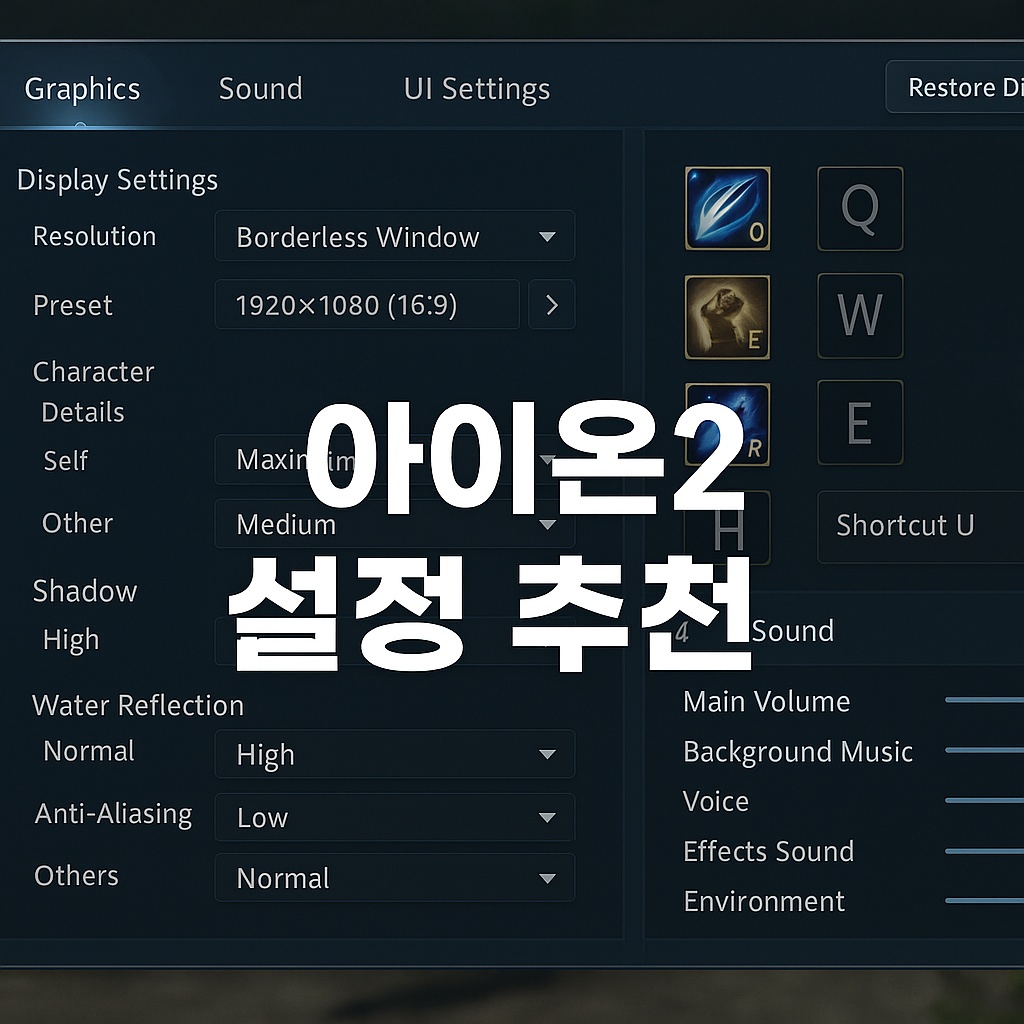
그래픽 설정 추천 – 프레임 우선 세팅
먼저 그래픽 탭에서 신경 쓸 부분을 하나씩 보겠습니다.
해상도와 창 모드
모니터 기본 해상도에 맞추는 것을 기준으로
- 가능하면 전체 화면 또는 테두리 없는 전체 화면으로 맞추는 것이 좋습니다.
창 모드로 두면 Alt+Tab 전환은 편하지만, 입력 지연이 살짝 늘고 프레임이 흔들리는 경우가 있어서
레이드나 PvP 비중이 높다면 전체 화면이 안정적입니다.
그래픽 프리셋(상/중/하)
중간 이상 컴퓨터라면
- 프리셋을 ‘중간’에 두고
- 개별 항목을 한두 단계씩 조절하는 방식을 추천합니다.
프리셋을 ‘높음’으로 두고 내려가는 방식보다
‘중간’에서 필요한 것만 올리는 편이 더 효율이 좋습니다.
캐릭터·몬스터 디테일
본인 캐릭터 디테일: 높음
다른 유저·몬스터 디테일: 중간
이 조합이 가장 무난합니다.
특히 대규모 전투에서 다른 유저 디테일을 너무 높여 두면 프레임이 크게 떨어집니다.
그림자, 반사 효과, 후처리
프레임을 잡고 싶다면 이 세 가지가 핵심입니다.
- 그림자: 중간 또는 낮음
- 반사 효과(물 반사, 금속 반사 등): 끄기 또는 낮음
- 후처리(블룸, 모션블러, 필름 그레인): 대부분 끄기
그림자를 중간 정도로만 둬도 게임 분위기는 충분히 살아납니다.
대신 후처리 효과를 많이 키면 눈은 화려하지만 전투 시 피로도가 올라가고,
타겟 확인이 어려워지는 경우도 많아서 과감하게 빼는 편을 추천합니다.
안티앨리어싱, 거리 표현
안티앨리어싱: 중간 정도
거리 표현(LOD): 중간 또는 높음
안티앨리어싱을 완전히 끄면 계단 현상이 너무 심해서 장시간 플레이 시 눈이 아플 수 있습니다.
그래서 ‘중간’ 선에서 타협하고, 대신 그림자·후처리 쪽을 줄여서 프레임을 확보하는 느낌으로 세팅하는 편이 좋습니다.
인원 수 제한, 이펙트 간소화
대규모 전투를 하거나 혼잡 채널에 자주 들어간다면
- 다른 유저 표시 수: 중간 이하
- 파티원 이펙트만 보기 옵션이 있다면 켜기
이렇게 맞추는 쪽이 프레임 관리에 도움이 됩니다.
특히 힐러, 버퍼라면 파티원 이펙트는 보여야 해서
“자신+파티원 위주 표시” 옵션이 보이면 바로 활성화해 두는 걸 추천합니다.
사운드 설정 – 정보는 살리고 피로도는 줄이기
사운드도 잘 만져 두면 피로를 크게 줄일 수 있습니다.
마스터 볼륨과 BGM
마스터 볼륨: 취향에 맞추고
- BGM: 30~50% 정도로 낮추거나 상황에 따라 끄기
레이드, PvP를 자주 한다면
BGM이 너무 크면 패턴 음이 묻혀서 오히려 손해입니다.
배경음악은 적당히 줄이고, 스킬 효과음과 시스템 알림을 조금 더 크게 두는 편이 좋아요
효과음과 시스템 알림
- 스킬·타격 효과음: 중간 이상
- 시스템 효과음(경고, 알림): 한 단계 더 크게
보스 전멸 패턴이나 위험 스킬은
시각 효과와 함께 “웅” 하는 사운드로 알려주는 경우가 많습니다.
그래서 효과음을 너무 낮추면 장판을 늦게 보는 경우가 생깁니다.
목소리, 환경음
캐릭터 음성: 취향
환경음(바람, 물 소리, 도시 소음 등): 20~40% 정도
오래 플레이할수록 환경음은 피로의 주 원인이 되기 쉬워서
조금 낮춰 두면 덜 지치고 플레이할 수 있습니다.
UI 설정 – 화면을 넓게 쓰는 법
아이온2는 여러 정보를 동시에 보여주는 게임이라
UI를 조정해 두면 훨씬 시야가 넓어집니다.
UI 전체 크기
해상도가 높을수록 UI 크기를 조금 줄이는 게 좋습니다.
예를 들어 FHD(1920×1080) 기준
- UI 크기 90~95% 정도가 무난합니다.
너무 작게 하면 채팅·버프 아이콘이 잘 안 보여서 80% 이하는 추천하지 않습니다.
채팅창 정리
- 일반 채팅, 파티/길드 채팅, 시스템 메시지를 탭으로 분리
- 전투 로그를 별도 작은 창으로 따로 꺼내두기
전투 중에는 시스템 로그와 데미지 로그만 보이고
이야기를 할 때는 일반/파티 탭만 보는 식으로 나눠두면 훨씬 깔끔합니다.
스킬 바 배치
추천하는 기본 구조는 이렇게입니다.
- 하단 중앙: 자주 쓰는 공격 스킬, 이동기, 회피기
- 하단 오른쪽: 버프, 버프 해제, 생존기
- 좌측 또는 상단: 잘 안 쓰지만 필요할 때 꺼내 쓰는 유틸기
“위험하면 누를 버튼”은 한쪽에 몰아두는 게 좋습니다.
예를 들어 생존기는 전부 오른손이 닿는 F·R·V 같은 키로 묶어두고
스킬 바에서도 같은 줄에 모아서 배치하면
위급할 때 손이 덜 헤매게 됩니다.
미니맵, 퀘스트 추적
- 미니맵은 가능한 한 크게
- 퀘스트 목록은 상단·우측으로 몰아서 시야를 가리지 않게
특히 던전·레이드에서는
미니맵 방향만 잘 봐도 패턴 회피 동선이 훨씬 깔끔해집니다.
단축키 설정 – 손가락 동선 줄이기
단축키는 개인마다 손 크기와 습관이 달라서 정답은 없지만
아이온2처럼 액션 비중이 높은 게임에서는
“자주 쓰는 키를 왼손 기본 위치 주변으로 끌어당긴다”는 원칙이 중요합니다.
움직임과 회피
기본 이동: WASD
회피/대쉬: Shift, Space, 혹은 E/R 중 하나로 옮기기
회피기를 Space나 E키에 두면
점프와 회피를 분리할 수 있어서
실수로 점프만 하다가 맞는 상황을 줄일 수 있습니다.
주요 스킬 단축키 추천
개인적으로 많이 쓰는 패턴은 이런 식입니다.
- 1, 2, 3, 4: 주력 콤보 스킬
- Q, E, R: 근거리 유틸/갭 클로저/제어 스킬
- F, V, C: 생존기, 긴 쿨기
- Z, X: 탈 것 탑승, 상호작용 등 편의성 키
핵심은
- 전투 중 가장 많이 쓰는 6~8개 스킬을 숫자키와 QWER 주변에 몰아두고
- 긴 쿨 스킬, 버프, 포션류는 그보다 먼 키에 두는 것
이렇게만 정리해도 손가락이 훨씬 덜 꼬입니다.
포션, 회복, 버프
체력 포션: 5 또는 R, F 중 한 곳
버프용 음식·스크롤: 6, 7, 8처럼 위쪽 숫자키
포션은 “바로 누를 수 있는 자리”에 둬야 해서
일반 공격 스킬과 같은 줄에 두는 걸 추천합니다.
타게팅, 카메라
최근 타겟 선택, 가까운 적 선택, 파티원 타겟 등의 키를
Tab, CapsLock, T 같은 가까운 키에 재배치
카메라 회전은 마우스 우클릭+드래그로 많이 쓰게 되지만
필요하다면
- 마우스 사이드 버튼에 회피나 스킬을 배치
하는 것도 좋은 선택입니다.
프로필별 저장과 백업
설정을 다 맞춰 놓고 나면
프로필 기능이나 프리셋 저장 기능이 있다면 꼭 활용하는 것이 좋습니다.
- 레이드용 프레임 우선 세팅
- 스크린샷용 고화질 세팅
이렇게 두 가지를 만들어 두고 상황에 따라 바꿔 쓰면 편합니다.
또 PC를 바꾸거나 재설치할 일이 있다면
설정 파일 폴더 위치를 한 번 확인해 두고
스크린샷과 함께 백업해두면 나중에 다시 세팅할 때 시간을 많이 아낄 수 있습니다.
마무리
아이온2 설정은 한 번만 제대로 잡아두면
이후에는 소소한 보정 정도만 해도 오래 쓸 수 있습니다.
- 그래픽은 프레임 우선, 눈에 거슬리는 옵션만 조금씩 올리기
- 사운드는 BGM을 줄이고 효과음과 알림을 살리기
- UI는 화면을 넓게 쓰되, 스킬과 미니맵은 크게 보기
- 단축키는 자주 쓰는 것들을 손가락 가까이 끌어당기기