
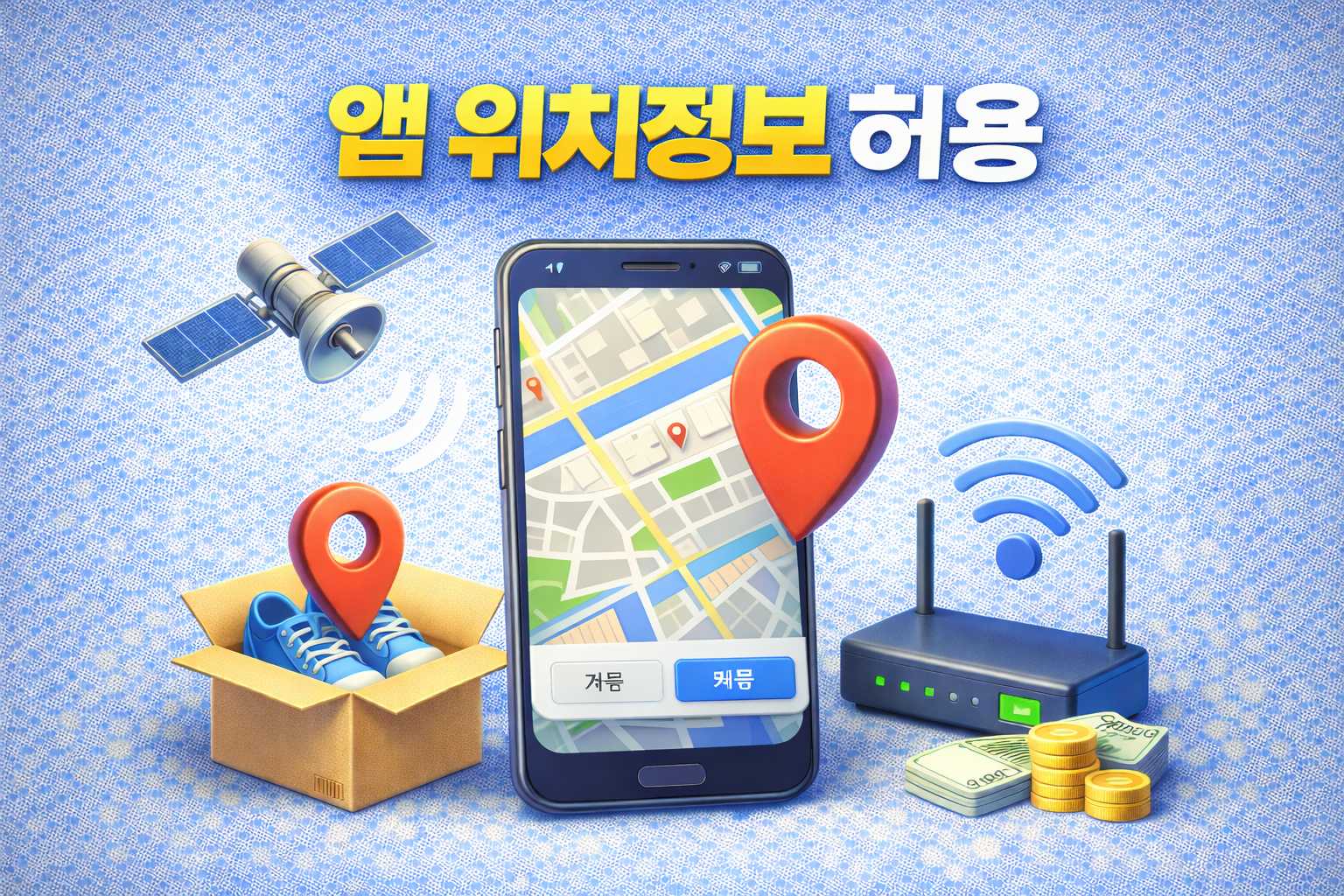
앱 위치정보 허용 “항상 허용” 해야 하나? 권한 종류, 설정법, 안전하게 쓰는 팁
앱 설치하고 처음 실행하면 꼭 한 번 뜨는 게 위치정보 권한이죠
그런데 “허용”을 누르려니 찝찝하고, 안 누르면 앱이 제대로 안 돌아가기도 합니다.
결론부터 말하면, 위치정보는 무조건 켜고 쓰는 게 아니라 “앱 목적에 맞게 최소한만 허용”하는 게 정답에 가깝습니다.
오늘은 위치정보 허용이 뭔지부터, 항상 허용/사용 중에만/한 번만의 차이, 그리고 아이폰·안드로이드에서 안전하게 설정하는 방법까지 한 번에 정리해드릴게요
목차
앱 위치정보 허용이란?
위치정보 허용은 앱이 내 위치를 GPS, 와이파이, 기지국 신호 등을 통해 확인할 수 있게 해주는 권한입니다.
이 권한이 있어야 가능한 기능들이 꽤 많습니다.
- 지도/길찾기, 내 주변 검색
- 배달앱 주소 자동 인식
- 택시/대리운전 호출
- 날씨앱 지역 자동 설정
- 운동 기록(러닝, 자전거)
- 분실 방지, 위치 기반 알림
그래서 앱이 이런 기능을 제공한다면 위치 권한을 요청하는 게 자연스럽습니다.
위치 권한 3종류 차이(여기만 이해하면 절반 끝)
보통 선택지는 아래 중 하나로 나옵니다(표현은 기기마다 조금 다를 수 있어요).
항상 허용(Always)
앱을 켜지 않아도 백그라운드에서 위치를 쓸 수 있습니다.
예: 내비게이션, 위치 기반 자동화, 분실 방지, 가족 위치 공유 같은 기능에 필요합니다.
사용 중에만 허용(While Using)
앱을 열어 사용하고 있을 때만 위치를 사용합니다.
대부분의 앱은 이걸로 충분합니다.
예: 배달앱, 지도 앱의 주변 검색, 카페 찾기 등
한 번만 허용(One-time) / 이번만
딱 그 순간에만 위치를 쓰고, 다음에 또 물어봅니다.
처음 써보는 앱이거나, 찝찝할 때 테스트용으로 좋습니다.
허용 안 함
위치 기반 기능이 꺼집니다.
일부 앱은 핵심 기능이 막힐 수 있어요
추가팁!
대부분의 앱은 “사용 중에만”으로도 충분합니다.
항상 허용이 꼭 필요한 앱은 생각보다 많지 않아요
“항상 허용”을 조심해야 하는 이유
항상 허용은 편하지만, 이런 단점이 따라옵니다.
- 배터리 소모 증가(백그라운드 위치 사용)
- 이동 동선 데이터가 더 많이 쌓일 가능성
- 필요 없는 앱까지 위치를 계속 가져갈 수 있음
그래서 원칙은 이렇습니다.
내비게이션/운동 기록/위치기반 자동화처럼 “앱을 안 켜도 위치가 필요한 기능”이 있을 때만 항상 허용
그 외 대부분은 “사용 중에만”으로 시작
정밀 위치(Precise) 켜야 하나?
특히 아이폰은 “정밀 위치”라는 옵션이 붙는 경우가 많습니다.
정밀 위치는 말 그대로 더 정확한 좌표(미터 단위)를 앱에 줍니다.
정밀 위치가 필요한 앱
- 내비게이션, 택시 호출, 배달 주소 정밀 지정, 러닝 기록
정밀 위치가 굳이 필요 없는 앱
- 날씨, 동네 대략 검색, 뉴스/커뮤니티 앱의 지역 콘텐츠
찝찝하면
정밀 위치 끄고 “대략 위치”로 써도 되는지 확인해보는 게 좋습니다.
앱이 정상 작동하면 굳이 정밀 위치를 켤 이유가 없습니다.
아이폰에서 위치 권한 설정/변경 방법
- 설정 앱 → 개인정보 보호 및 보안 → 위치 서비스
- 앱 목록에서 해당 앱 선택
- 위치 허용 옵션 선택(항상/사용 중/한 번/안 함)
- 정밀 위치(켜기/끄기)도 함께 조정
추가팁!
아이폰은 위치 서비스 자체를 끄면(전체 OFF) 일부 앱이 한꺼번에 문제를 일으킬 수 있습니다.
그래서 전체를 꺼버리기보다 “앱별로 조정”하는 게 관리가 편합니다.
안드로이드에서 위치 권한 설정/변경 방법
기기마다 메뉴 이름이 조금씩 다르지만 흐름은 비슷합니다.
- 설정 → 위치(또는 개인정보/보안)
- 앱 권한(권한 관리자) → 위치
- 앱 선택 → 허용 범위(항상/사용 중만/허용 안 함) 설정
추가팁!
안드로이드는 “정확한 위치/대략 위치” 옵션이 있는 기종이 늘어나고 있습니다.
가능하면 대략 위치부터 시작하고, 기능이 안 되면 정확한 위치로 올리는 방식이 안전합니다.
안전하게 쓰는 실전 팁(이거만 해도 걱정 확 줄어듭니다)
1) 처음엔 ‘한 번만’ 또는 ‘사용 중에만’으로 시작
문제 없으면 그대로 쓰면 됩니다.
2) 필요할 때만 “항상 허용”으로 올리기
배터리/프라이버시 부담을 최소화할 수 있어요
3) 사용 안 하는 앱의 위치 권한은 주기적으로 정리
한 달에 한 번만 봐도 충분합니다.
4) “정밀 위치”는 꼭 필요할 때만
대략 위치로도 되는 앱이 많습니다.
5) 위치 사용 기록/배터리 사용량 확인
갑자기 배터리가 빨리 닳으면, 위치를 과하게 쓰는 앱이 원인일 때가 많습니다.
위치 허용을 껐는데 앱이 안 될 때 대처법
앱이 “위치 권한 없으면 사용 불가”라고 하면 이렇게 해보세요.
- 사용 중에만 허용으로 바꾸기
- 정밀 위치를 켜야 하는 앱인지 확인
- 앱에서 주소를 직접 입력할 수 있는지 확인(배달앱 등)
- 앱 재실행/로그아웃 후 재로그인(권한 갱신)
- 그래도 안 되면 앱 업데이트/재설치
추가팁!
배달앱·택시앱은 위치 권한이 없으면 주소 자동 인식이 안 될 뿐, 직접 입력으로 가능한 경우도 많습니다.
“무조건 항상 허용”으로 갈 필요는 없는 경우가 많아요
마무리
앱 위치정보 허용은 편의 기능을 위한 권한이지만, 무조건 켜두는 게 정답은 아닙니다.
대부분 앱은 “사용 중에만”으로 충분하고, 내비게이션·운동기록·분실방지처럼 백그라운드 위치가 필요한 앱만 “항상 허용”으로 올리는 게 안전합니다.
정밀 위치도 꼭 필요할 때만 켜고, 한 번만/사용 중 옵션으로 시작해서 최소 권한으로 관리하면 배터리와 개인정보 둘 다 지킬 수 있어요