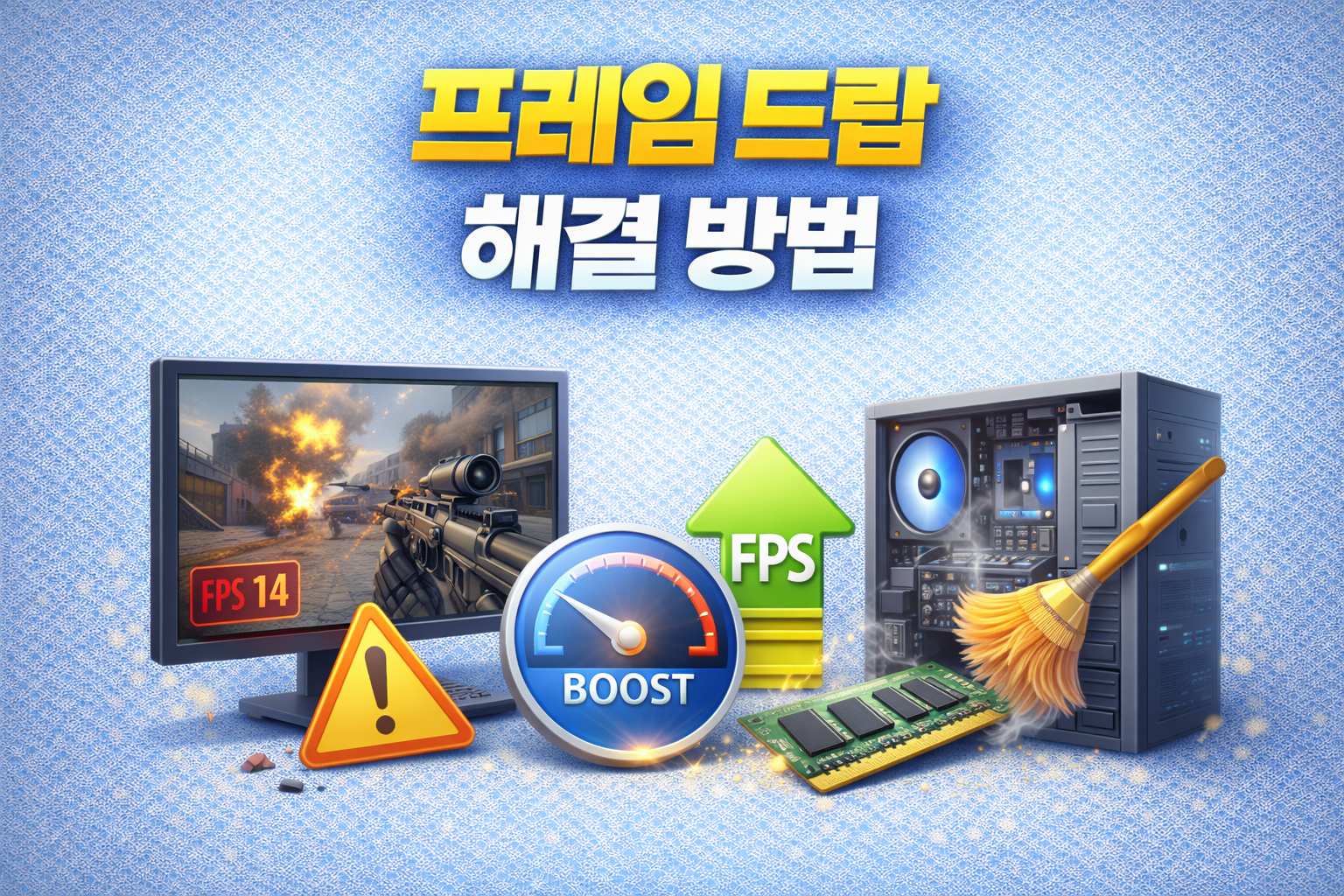
프레임 드랍 해결 방법: 렉 줄이는 세팅부터 원인별 처방까지
게임 하다가 프레임이 갑자기 훅 떨어지면, 조작감이 무너지고 멀미도 오고 스트레스가 큽니다.
근데 프레임 드랍은 “컴퓨터가 약해서”만 생기는 게 아니라, 설정 하나·프로그램 하나·온도 하나 때문에도 쉽게 생겨요
그래서 오늘은 원인을 빠르게 좁히는 방법부터, 효과 좋은 해결 루트를 순서대로 정리해드릴게요
목차
프레임 드랍 유형을 먼저 구분하세요
계속 낮게 유지된다(평균 프레임 자체가 낮음)
- 그래픽 옵션 과부하, 해상도/렌더스케일 과다, CPU/GPU 성능 부족, 드라이버 이슈 가능성이 큽니다.
평소엔 괜찮은데 순간적으로 뚝 떨어진다(스파이크)
- 백그라운드 작업, 저장장치/로딩, 메모리 부족, 오버레이 충돌, 네트워크/서버 이슈가 섞일 수 있어요
특정 구간·특정 이펙트에서만 떨어진다.
- 그림자/반사/거리/파티클 같은 옵션 문제, VRAM 부족, 게임 최적화 문제일 가능성이 높습니다.
이렇게 유형만 잡아도 “해야 할 것”이 반 이상 정리됩니다.
제일 먼저 해볼 ‘체감 1순위’ 5가지
이건 웬만한 게임에서 먹히는 기본 세팅이라, 먼저 해보시는 게 좋습니다.
1) 프레임 제한 걸기
무제한으로 돌리면 GPU가 과하게 달리면서 온도·전력·스파이크가 튀기 쉬워요
모니터 주사율보다 살짝 낮게 제한하면 체감이 좋아지는 경우가 많습니다.
예: 144Hz면 120~141, 165Hz면 144~160 같은 식으로요
2) 전체화면(전용) 우선 사용
창모드/테두리없는 창모드는 편하지만, 일부 환경에서 프레임이 흔들릴 수 있어요
가능하면 전용 전체화면으로 비교 테스트해보세요
3) V-Sync는 상황 봐서
화면 찢어짐(티어링)이 싫으면 V-Sync가 도움 되지만, 입력 지연이나 프레임 하락이 생길 수도 있어요
G-Sync/FreeSync 쓰는 환경이면 V-Sync를 끄거나, 게임/드라이버 설정을 정리하는 쪽이 더 부드러운 경우도 있습니다.
4) 오버레이/녹화 전부 끄고 테스트
디스코드 오버레이, 스팀 오버레이, 윈도우 게임바, 지포스/라데온 오버레이, 녹화 프로그램
이거 겹치면 순간 드랍이 확 늘어나는 경우가 많아요
일단 다 끄고 안정화되는지 먼저 보세요
5) 그래픽 옵션에서 ‘효율 안 좋은 항목’부터 내리기
프레임 대비 체감 화질이 별로인 옵션들이 있습니다.
대체로 아래 순서가 효율이 좋아요
- 그림자(Shadow)
- 반사/SSR
- 거리/가시거리
- 볼류메트릭(안개/광원)
- 레이트레이싱(사용 중이면 우선 OFF)
- 군중/풀/파티클 밀도
해상도·렌더 스케일이 프레임을 잡아먹는 경우
프레임 드랍이 심하면, 실제로는 옵션이 아니라 해상도/렌더스케일이 원인인 경우가 많습니다.
특히 “해상도는 1080p인데 렌더 스케일 120%” 같은 설정이면 체감은 애매한데 성능은 크게 먹어요
해결 루트
- 렌더 스케일은 100% 또는 그 이하로
- 업스케일(DLSS/FSR/XeSS)이 있으면 켜고 품질 모드로 시작
이 조합이 프레임 안정에 상당히 효과가 큽니다.
CPU 병목(특정 구간에서만 드랍)의 대표 패턴
CPU 병목은 보통 이런 느낌으로 옵니다.
- 사람 많은 곳, 도시/마을, 대규모 전투에서만 급락
- 그래픽 옵션을 낮춰도 프레임이 생각만큼 안 오름
- GPU 사용률이 60~80%로 애매하게 남음
해결 루트
- 군중/거리/물리/시야 관련 옵션을 낮추기
- 백그라운드 프로그램 정리(브라우저 탭, 런처, 업데이트, 클라우드 동기화)
- 윈도우 전원 옵션을 “고성능” 또는 “최고 성능”으로 테스트
- 게임이 CPU를 심하게 쓰는 편이면, 프레임 제한이 오히려 안정화에 도움이 됩니다.
온도(스로틀링)로 떨어지는 프레임
처음엔 잘 나오다가 10~20분 지나면 프레임이 내려가고, 팬 소리가 커지고, 발열이 심해지면
CPU/GPU 스로틀링 가능성이 높습니다.
해결 루트
- 케이스 먼지 청소, 흡기/배기 흐름 확보
- 노트북이면 바닥을 막지 않기(거치대 도움 큼)
- 그래픽 옵션 낮추기 + 프레임 제한(온도 잡는 데 가장 빠름)
- 장시간 게임에서만 드랍이면, 이쪽이 의외로 정답인 경우가 많아요
RAM/VRAM 부족으로 생기는 드랍
프레임 드랍이 “툭툭 끊기고 로딩이 걸리는 느낌”이면 메모리 문제도 의심됩니다.
체크 포인트
- RAM 사용량이 90% 가까이 찬다
- VRAM 경고, 텍스처 옵션이 높은 상태
- 특정 지역 로딩 때마다 끊긴다
해결 루트
- 백그라운드 종료
- 텍스처 품질 낮추기(특히 VRAM 부족일 때)
- 브라우저/디스코드/녹화 앱을 최소화
- 가능하면 게임을 SSD에 설치(체감 차이 큽니다)
드라이버·윈도우 설정으로 생기는 드랍
갑자기 프레임이 나빠졌다면, 업데이트 이후 충돌이 생긴 경우가 많습니다.
해결 루트
- 그래픽 드라이버 클린 설치
- 최신에서 문제면 한두 버전 롤백
- 윈도우 업데이트 직후부터 문제면, 최근 설치된 요소가 있는지 체크
추가팁!
드라이버 업데이트는 “무조건 최신이 답”은 아닙니다.
특정 게임에선 안정 버전이 따로 있는 경우가 많아요
저장장치·가상메모리 문제
맵 이동, 로딩, 자동저장 구간에서 프레임이 크게 꺾이면 저장장치가 원인일 수 있습니다
SSD/HDD 차이가 크게 나고, SSD도 용량이 꽉 차면 성능이 떨어질 수 있어요
해결 루트
- 설치 드라이브 여유 공간 확보
- 가능하면 SSD로 옮겨서 테스트
- 가상메모리는 보통 “자동 설정”이 안정적입니다.
“10분 안에 원인 좁히기” 실전 순서
- 오버레이/녹화 전부 끄기
- 프레임 제한 걸기
- 그림자/반사/거리/볼류메트릭부터 내리기
- 렌더 스케일 100% 이하 + DLSS/FSR 켜기
- 온도 확인(드랍 시점에 CPU/GPU 온도 체크)
- 드라이버 클린 설치 또는 롤백
- SSD 여유 공간 확보 및 재설치 비교
이 순서대로 하면 대부분은 “아 이거였네”가 나옵니다.
마무리
프레임 드랍은 한 가지 원인보다, 설정 과부하 + 백그라운드 + 온도 같은 요소가 겹치면서 생기는 경우가 많습니다.
그래서 프레임 제한, 오버레이 정리, 효율 안 좋은 옵션부터 낮추는 것만 해도 체감이 크게 좋아지는 분들이 많아요
일단 10분 체크 순서대로 한 번만 돌려보시면, 어디가 병목인지 감이 확 잡히실 겁니다.